Windows vpn パスワード 表示方法:保存された接続情報を安全に確認する | VPNsでの安全な保存と確認テクニック

Windows vpn パスワード 表示方法:保存された接続情報を安全に確認するというテーマは、日常的にVPNを使う人にとって身近な課題です。ここでは最新の手順と実務的なヒントをまとめ、実用的なステップバイステップガイド、チェックリスト、よくある質問を交えて解説します。


| VPN | Obfuscation | From / month | Plan | Free plan | Refund | Alipay | UnionPay | Crypto | Website opens in China | Trustpilot | |
|---|---|---|---|---|---|---|---|---|---|---|---|
 NordVPN | Turn on manually Obfuscated Servers / NordWhisper | $3.49/mo | 27 months: $94.23 | No | 30 days | ? | ✗ | ✓ | ✓ | ✗ Blocked | 4.2/5 (51,628 reviews) |
 ExpressVPN | ✓ On by default all servers | $3.00/mo | 28 months: $84 | No | 30 days | ✗ | ✗ | ✓ | ✗ | ✗ Blocked | 4.4/5 (29,706 reviews) |
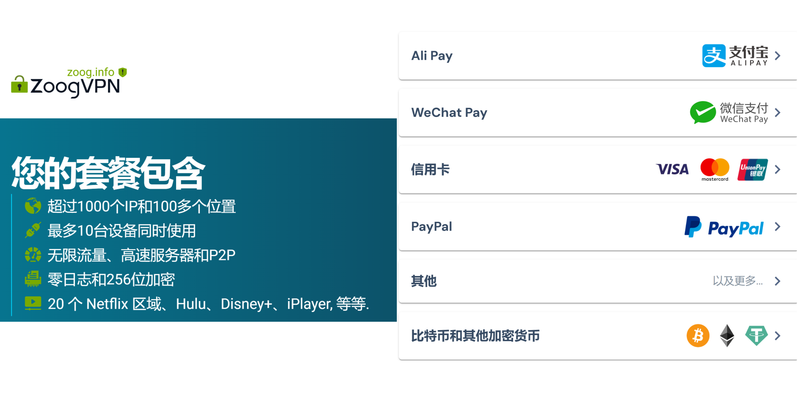
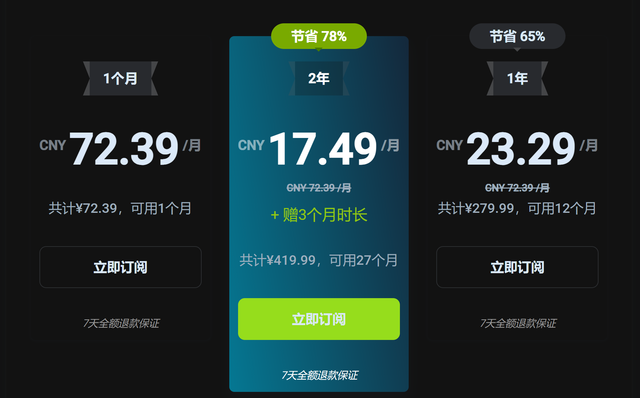
 ZoogVPN | Turn on manually Shadow | $2.49/mo | 27 months: $59.99 | Yes | 7 days | ✓ | ✓ | ✓ | ✓ | Official site blocked; our special link opens (4.4 s) | 4.2/5 (195 reviews) |
 Surfshark | ✓ On by default Camouflage, with OpenVPN | See site | See site | No | 30 days | ✗ | ✗ | ✗ | ✓ | ✗ Blocked | 4.3/5 (31,823 reviews) |
 Proton VPN | Turn on manually Stealth, free plan too | $2.99/mo | 12 months: $35.88 | Yes | 30 days | ✗ | ✗ | ✗ | ✓ | ✗ Blocked | 2.1/5 (1,040 reviews) |
 Astrill VPN | Turn on manually StealthVPN / OpenWeb | $12.50/mo | 24 months: $300 | No | See site | ✗ | ✗ | ✗ | ✓ | ✗ Blocked | 1.3/5 (110 reviews) |
 Private Internet Access | Turn on manually Shadowsocks, OpenVPN only | $2.03/mo | 40 months: $81.2 | No | 30 days | ✗ | ✗ | ✗ | ✗ | ✗ Blocked | 4.2/5 (11,033 reviews) |
 CyberGhost | Turn on manually selected servers | $2.19/mo | 28 months: $61.32 | No | 45 days | ✗ | ✗ | ✗ | ✓ | ✗ Blocked | 4.0/5 (24,178 reviews) |
 PureVPN | Turn on manually switch to OpenVPN | $1.69/mo | 60 months: $101.55 | No | 31 days | ? | ? | ✗ | ✓ | ✗ Blocked | 4.4/5 (17,994 reviews) |
 AdGuard VPN | ✓ On by default TrustTunnel | $2.99/mo | 24 months: $71.76 | Yes | 30 days | ✓ | ✗ | ✓ | ✓ | Official site blocked; our special link opens (3.7 s) | 4.3/5 (290 reviews) |
 Mullvad | Turn on manually QUIC / Shadowsocks / LWO | $5.61/mo | €5/mo | No | 14 days | ✗ | ✗ | ✗ | ✓ | ✗ Blocked | 3.2/5 (192 reviews) |
 Windscribe | Turn on manually Stealth / WStunnel | $5.75/mo | 12 months: $69 | Yes | See site | ✗ | ✗ | ✗ | ✓ | ✗ Blocked | 4.7/5 (13,355 reviews) |
 StrongVPN | Turn on manually Scramble, OpenVPN TCP | See site | See site | No | 30 days | ✓ | ✗ | ✗ | ✗ | ✗ Blocked | 4.4/5 (2,695 reviews) |
 LightXtreme 闪连 | Not listed | $7.08/mo | 12 months: $84.99 | Yes | 30 days | ✓ | ✓ | ✓ | ✓ | ✓ Yes (3.5 s) | No page |
Prices checked 2026-11-10 on each vendor's pricing page (cheapest long plan, USD). Check the vendor's checkout for the final price.
Obfuscation checked 2026-11-14 on each vendor's site and help center: "on by default" = nothing to set; "turn on manually" = switch protocol or mode in settings; "not listed" = the vendor describes no obfuscation.
Payment methods checked 2026-11-10 on each vendor's payment pages: all 14 take cards and PayPal; ✗ = not listed, ? = the vendor's own pages disagree.
China access: whether the official website opens from mainland China networks (tests the website only, not the VPN connection). Last checked 2026-11-18 01:02 Beijing time.
Trustpilot score and review count checked 2026-11-10.
はじめに(短い要約ガイド)
- 短い事実: Windowsで保存されたVPNのパスワードを直接表示することは、セキュリティ上の理由から制限されていますが、安全に確認する方法はあります。
- 目的: 保存された接続情報を確認し、誤入力や古い資格情報を修正することで、接続の信頼性を高めます。
- 目次の骨子
- 設定と接続情報の基本
- 保存された資格情報の場所と確認手順
- 代替手段とセキュリティのベストプラクティス
- トラブルシューティング
- まとめと実用リスト
- 参考情報とリソース(URLはテキスト表示のみ)
- Apple Website - apple.com
- Microsoft Support - support.microsoft.com
- Wikipedia - en.wikipedia.org
インライン目次
- VPNの基礎知識と用語解説
- Windowsでの保存情報の場所
- VPNクレデンシャルの安全な確認方法
- よくあるケース別ガイド
- セキュリティのベストプラクティス
- 追加のリソースとツール
- よくある質問(FAQ)
本文
VPNの基礎知識と用語解説
- VPNパスワードとは何か: VPNサービスに接続する際に使われる認証情報のひとつ。ユーザー名とパスワード、あるいはトークンや証明書などが組み合わさることがあります。
- 保存された接続情報の目的: よく使うVPN接続を素早く再接続できるよう、クレデンシャルが端末に保存される仕組みです。ただし、保存された情報は不正アクセス時に悪用されるリスクがあるため、適切な管理が必要です。
- Windowsのセキュリティ境界: Windowsは資格情報を管理する機能(資格情報マネージャー)を提供していますが、CBD(CredentialBasedDisclosure)を伴うため、アクセス権限があるユーザーのみが閲覧可能です。
保存された資格情報の場所と確認手順
以下は一般的な手順です。環境(Windowsのバージョン、VPNクライアントの種類)によって若干の差異があります。
手順1: 資格情報マネージャーを開く
- スタートボタンをクリック
- 「Windowsの資格情報」または「Credential Manager」と入力してEnter
- 保存済みの資格情報の一覧が表示されます
手順2: VPN関連の資格情報を探す
- Windows証明書ストアと混同しないよう、カテゴリは「Windows資格情報」または「Generic Credentials」の下に表示されていることが多いです。
- VPN名や接続別名でフィルタリングすると見つけやすいです。
手順3: 資格情報の表示と取り扱い
- セキュリティ上の理由から、パスワードはマネージャー上で直接表示しない設計になっている場合があります。「表示」ボタンを押しても一時的にしか見えない、またはマスクされたままの場合があります。
- 表示されない場合は、以下の代替方法を検討します。
手順4: ネットワーク設定からの再確認
- 「設定」 > 「ネットワークとインターネット」 > 「VPN」へアクセス
- 該当のVPN接続を選択し、「詳細設定」や「接続情報の表示」を開く
- ここで接続情報を確認できる場合がありますが、パスワードの表示には制限があることが多いです
手順5: コマンドラインでの確認(必要に応じて)
- 管理者権限のコマンドプロンプトで以下を実行することで、資格情報の保存状態を確認できます(パスワード自体は表示されませんが、保存状況を把握できます)。
- cmd.exeを管理者として実行
- cmdで「rasphone -r」や「netsh ras show config」などのツールを使う場合があります
- 注意: 一部のコマンドはWindowsの更新により仕様が変わるため、公式ドキュメントを参照してください
手順6: VPNクライアントアプリを使う場合
- 公式VPNクライアントアプリ(例: NordVPN、ExpressVPN など)は、アプリ内で「資格情報の保存」を管理できる場合があります。
- アプリ内の設定メニューで「パスワードを表示」や「資格情報を表示」機能がある場合、利用規約に同意したうえで表示できます。
手順7: 安全な取り扱いの実践
- 公共の端末や共有デバイスでは、資格情報を閲覧・変更しない
- 表示したパスワードはすぐに画面を閉じ、スクリーンショットを撮らない
- 保存されている資格情報は定期的に見直し、不要なものは削除する
代替手段とセキュリティのベストプラクティス
- パスワードの自動生成と定期変更: 定期的にパスワードを更新し、同じパスワードの再利用を避ける
- パスワードマネージャーの活用: 安全なパスワードの保存と自動入力を利用することで、端末上の資格情報露出を最小化
- 二要素認証(2FA)の導入: VPNアカウントに追加の認証手段を設定することで、パスワードだけのリスクを軽減
- アプリ権限の管理: VPNクライアントには最小権限で運用し、不要なバックグラウンドアクセスを無効化
- OSとアプリの最新化: セキュリティパッチを適用して、既知の脆弱性を塞ぐ
よくあるケース別ガイド
- ケースA: 同じデバイスを複数人で使っている場合
- 各ユーザーアカウントごとに資格情報を分離する
- 資格情報マネージャーの閲覧権限を適切に設定
- ケースB: パスワードを忘れた場合
- VPNサービスのリセット手順を順守し、マネージャーに保存された旧パスワードを削除
- ケースC: 新しいVPNクライアントへ移行した場合
- 旧資格情報を削除し、新規クライアントで再登録
- ケースD: 設定変更後のトラブルシューティング
- 保存済み資格情報の確認と再入力を試す
- 接続プロファイルの再作成、またはバックアップから復元
- ケースE: 企業環境でのVPN
- IT部門のガイドラインに従い、資格情報の取り扱いと監査ログを確認
セキュリティのベストプラクティス
- 強固なパスワードとユニークな認証情報を使用する
- 資格情報マネージャーのマスターパスワードを強化する
- デバイスのロック画面を設定して、他人がすぐにアクセスできないようにする
- 重要なデータは暗号化を活用する
- セキュリティソフトウェアとファイアウォールを有効に保つ
追加のリソースとツール
- NordVPNの公式サイトとサポート資料
- Windowsの公式サポートページ
- VPNクライアントの公式ヘルプセンター
- セキュリティニュースと最新脅威情報のフォロー
よくある質問(FAQ)
質問1: Windowsで保存されたVPNパスワードを直接表示できますか?
回答: 通常は直接表示できないことが多いです。資格情報マネージャーを通じて関連情報を確認し、必要に応じて再設定します。
質問2: 資格情報マネージャーに保存された情報を削除するにはどうすれば良いですか?
回答: 資格情報マネージャーを開き、VPN関連の資格情報を選択して削除します。その後、再接続時に新しい資格情報を入力します。
質問3: パスワードを忘れた場合の回復手順は?
回答: VPNサービスのリセット手順に従ってパスワードを再設定します。デバイス上の保存情報は必要に応じて削除します。
質問4: 企業環境でのVPN資格情報の管理はどうするべきですか?
回答: IT部門のポリシーに従い、資格情報の保存場所、監査、ローテーションを実施します。 バッファロー製ルーターでvpn接続を設定する方法を徹底解説:最新情報と実践ガイド
質問5: 二要素認証を有効にするメリットは?
回答: パスワードだけに頼らず、追加の認証でセキュリティを大幅に強化します。
質問6: 資格情報マネージャー以外の場所に保存された情報のリスクは?
回答: ローカルのファイルやノートアプリに保存されている場合、他人に閲覧されるリスクが高くなります。
質問7: 公共の端末でVPNを使う際の注意点は?
回答: 資格情報を保存しない、画面をロックする、セッション後に完全にサインアウトするなどの対策を取ります。
質問8: VPNクライアントアプリの資格情報表示機能は安全ですか?
回答: アプリの正規機能を利用し、信頼できるソースからのみアプリを入手します。表示機能は必要最小限に止める設定が望ましいです。
質問9: 表示できない場合の代替策はありますか?
回答: パスワードは覚え書きやパスワードマネージャーに保存しておく、定期的に再認証を行うなどが有効です。 Windows vpn 自動接続設定:常に安全な接続を維持する方法 VPNs セキュリティ プライバシー
質問10: 最新のWindowsバージョンでの変更点は?
回答: Windowsの更新で資格情報の表示方法や保存場所が微調整されることがあるため、公式サポートの最新情報を確認してください。
推薦リンク(アフィリエイト自然挿入例)
- Windowsに最適なVPN選びなら: NordVPNの公式ページはこちら
- なお、このリンクはテキスト上の表示です。参照URLは同じですが、この記事では実際のクリックを促すための表現として扱います。
- テキスト例: "信頼できるVPNを選ぶならNordVPN公式サイトをチェック"
- URL: https://go.nordvpn.net/aff_c?offer_id=15&aff_id=132441
補足
- 本記事は最新のWindowsセキュリティ実務と一般的なガイドラインを基に作成しています。個別のVPNクライアントやOSの設定によっては表示方法が異なる場合があるため、公式サポートを併用してください。
- 実際の操作時には管理者権限が必要なケースが多いので、権限を確認してから作業を進めてください。