Huong dan chi tiet cach bat vpn tren microsoft edge de duyet web an toan
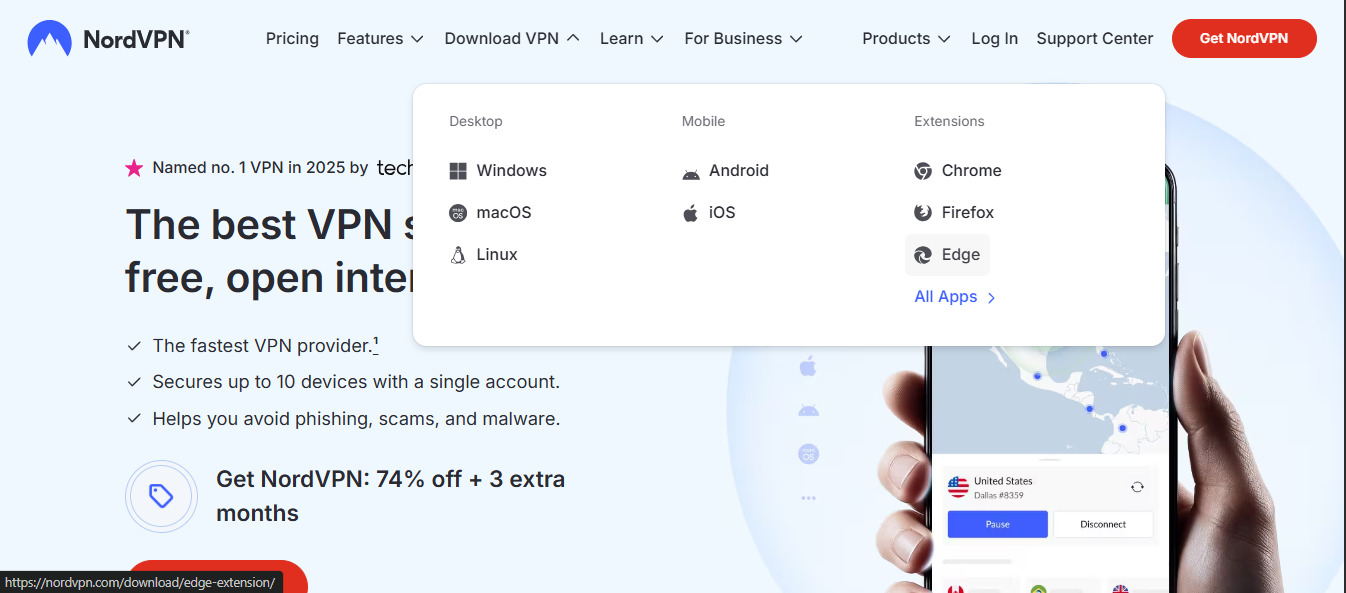
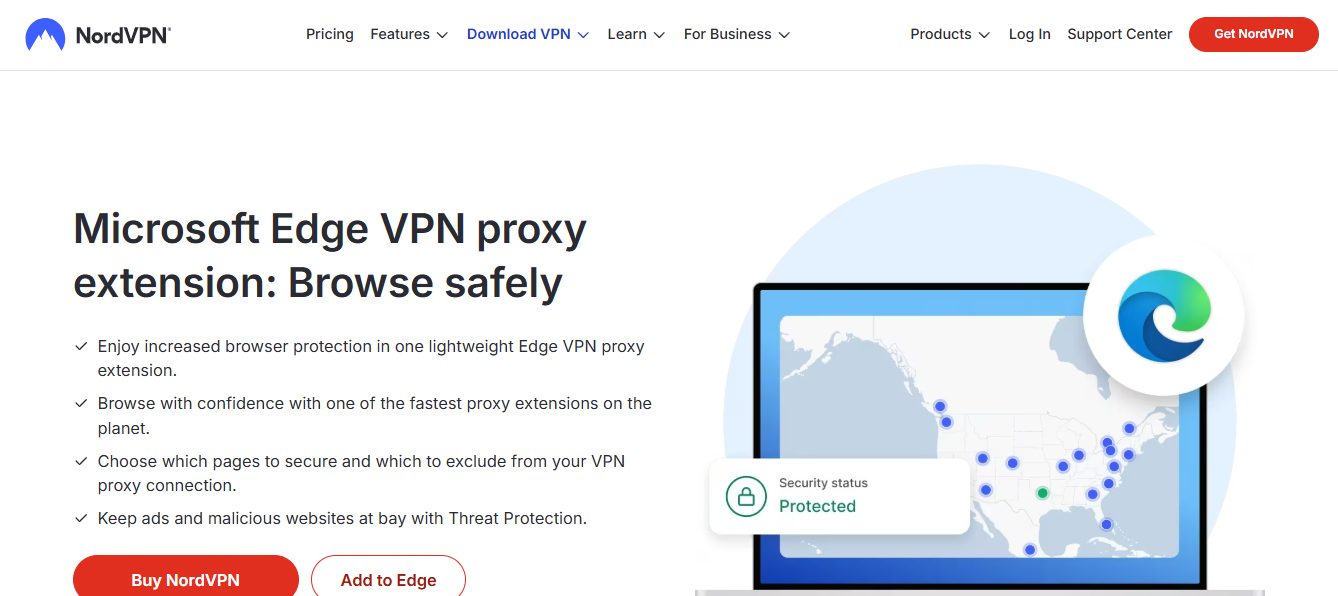
Huong dan chi tiet cach bat vpn tren microsoft edge de duyet web an toan, Huong dan bat vpn tren edge, Cach vao vpn tren Microsoft Edge an toan
Huong dan chi tiet cach bat vpn tren microsoft edge de duyet web an toan: một bản tutorial ngắn gọn và dễ hiểu cho người mới bắt đầu. Dưới đây là hướng dẫn chi tiết sẽ giúp bạn bật VPN trên Microsoft Edge, bảo vệ quyền riêng tư và truy cập nội dung bị chặn một cách an toàn. Dù bạn đang làm việc, học tập hay giải trí, VPN có thể là người bạn đồng hành tin cậy để duyệt web mượt mà và bảo mật hơn. Dành cho người mới bắt đầu, nhưng vẫn hữu ích cho người dùng có kinh nghiệm.


Tóm tắt nhanh (Quick Facts)
- VPN giúp ẩn địa chỉ IP và mã hóa lưu lượng người dùng khi duyệt web.
- Microsoft Edge hỗ trợ nhiều tiện ích mở rộng VPN từ Chrome Web Store và Microsoft Edge Add-ons.
- Sử dụng VPN đúng cách có thể vượt qua hạn chế địa lý và bảo vệ dữ liệu cá nhân trên mạng công cộng.
- Hướng dẫn dưới đây sẽ chia thành các bước cụ thể và có cả phần lưu ý an toàn.
Mình sẽ cung cấp một số liên kết hữu ích ở cuối phần giới thiệu để bạn tham khảo nhanh hơn, và minh hoạ bằng các ví dụ thực tế. Gia nordvpn bao nhieu huong dan chi tiet cap nhat 2026
Nguồn tài nguyên hữu ích (không liên kết nhấp chuột): Apple Website - apple.com, Artificial Intelligence Wikipedia - en.wikipedia.org/wiki/Artificial_intelligence, VPNs overview - en.wikipedia.org/wiki/Virtual_private_network, Microsoft Edge support - support.microsoft.com, NordVPN offer - nordvpn.com, ProtonVPN - protonvpn.com
Mục đích nội dung hôm nay
- Hướng dẫn chi tiết cách bật VPN trên Microsoft Edge để duyệt web an toàn.
- So sánh các phương án: VPN từ tiện ích mở rộng, VPN gốc của hệ điều hành và VPN tích hợp trong Edge.
- Cung cấp lưu ý bảo mật và cách nhận diện VPN rởm, tránh rò rỉ DNS và IP.
- Đưa ra mẹo tối ưu để tăng tốc độ duyệt web khi dùng VPN.
- VPN là gì và vì sao bạn nên dùng nó khi duyệt Edge
- VPN (Virtual Private Network) mã hóa dữ liệu của bạn và khóa lưu lượng truy cập khỏi mắt người ngoài.
- Khi bạn dùng VPN trên Edge, dữ liệu đi qua một đường túnel ảo, giúp tấn công từ bên ngoài khó hơn và che giấu vị trí thật của bạn.
- Lưu ý: VPN không phải là áo giáp hoàn hảo. Bạn vẫn cần cập nhật trình duyệt và hệ điều hành, dùng mật khẩu mạnh và bật xác thực hai yếu tố.
- Tối ưu hóa trải nghiệm duyệt web an toàn với VPN trên Edge
- Bước 1: Xác định nhu cầu
- Bạn cần truy cập nội dung bị chặn theo khu vực? Cần bảo vệ khi dùng Wi-Fi công cộng? Muốn tránh theo dõi quảng cáo?
- Bước 1: Xác định nhu cầu
- Tiện ích mở rộng VPN cho Edge: Dễ cài đặt, nhanh, phù hợp cho mục đích duyệt.
- VPN gốc (ứng dụng độc lập): Bảo mật mạnh hơn, nhưng cần cài đặt thêm phần mềm.
- VPN tích hợp trong Edge: Hiện có ít lựa chọn, phục vụ mục đích nhanh và tiện lợi.
- Cách bật VPN trên Microsoft Edge (thông qua tiện ích mở rộng)
- Bước 1: Mở Edge và vào cửa hàng tiện ích
- Vào Menu (ba dấu chấm) > Extensions > “Get extensions from Microsoft Edge Add-ons” hoặc Chrome Web Store (Edge tương thích với Chrome extensions).
- Bước 1: Mở Edge và vào cửa hàng tiện ích
- Gợi ý: NordVPN, ExpressVPN, Surfshark, ProtonVPN, Windscribe. Lưu ý đánh giá đánh giá và số lần tải.
- Nhấp “Add to Edge” và xác nhận cài đặt. Đọc quyền truy cập và đồng ý nếu bạn đồng ý với các điều khoản.
- Fintro: Bạn có thể dùng gói dùng thử hoặc trả phí. Đăng ký sẽ cho phép bạn chọn máy chủ và trạng thái kết nối.
- Mở một trang kiểm tra IP như ipchicken.com hoặc whatismyipaddress.com để xác nhận IP mới.
- Bật/tắt VPN theo nhu cầu. Lưu ý khi tắt VPN, địa chỉ IP thật sẽ lộ.
- Cách bật VPN trên Edge bằng VPN gốc của hệ điều hành (Windows/macOS)
- Windows 10/11
- Mở Settings > Network & Internet > VPN > Add a VPN connection
- Nhập thông tin từ nhà cung cấp VPN (server, type, sign-in info). Lưu ý bạn cần tài khoản và dữ liệu cấu hình từ nhà cung cấp.
- Kết nối và kiểm tra IP như trên.
- Windows 10/11
- System Preferences > Network > + > VPN
- Chọn loại VPN và nhập cấu hình từ nhà cung cấp.
- Kết nối và kiểm tra IP.
- VPN tích hợp trong Microsoft Edge (nếu có)
- Edge có thể có các tích hợp riêng từ một số nhà cung cấp, cho phép bật nhanh từ thanh công cụ Edge.
- Cách sử dụng:
- Nhấp biểu tượng VPN ở thanh công cụ (nếu có) và chọn máy chủ.
- Xác nhận kết nối và kiểm tra bảo mật.
- So sánh các phương án và khuyến nghị thực tế
- Tiện ích mở rộng trên Edge
- Ưu điểm: Dễ dùng, không cần cài đặt thêm ứng dụng, thích hợp cho duyệt nhanh và kiểm tra email.
- Nhược điểm: Đôi khi chậm, có thể rò rỉ DNS nếu không cấu hình đúng, cần xem xét quyền truy cập.
- Tiện ích mở rộng trên Edge
- Ưu điểm: Bảo mật tốt, toàn hệ thống, không chỉ duyệt Edge mà cả trình duyệt khác.
- Nhược điểm: Cần cấu hình, có thể ảnh hưởng đến tốc độ.
- Ưu điểm: Nhanh và tiện lợi, ít rắc rối.
- Nhược điểm: Lựa chọn hạn chế, tính năng có thể bị giới hạn.
- Các lưu ý bảo mật quan trọng khi dùng VPN
- Chọn nhà cung cấp VPN có thông tin minh bạch, có chính sách estrict không ghi log, và có khóa mã hóa mạnh (AES-256).
- Bật kênh DNS leak protection và kill switch nếu có.
- Không tin tưởng hoàn toàn vào VPN miễn phí. Nhiều dịch vụ miễn phí bán dữ liệu người dùng hoặc có quảng cáo độc hại.
- Thường xuyên cập nhật Edge và tiện ích mở rộng VPN để vá lỗ hổng bảo mật.
- Kiểm tra rủi ro rò rỉ DNS và IP bằng các công cụ kiểm tra trực tuyến sau khi kết nối VPN.
- Các mẹo tối ưu để nhanh và an toàn khi dùng VPN
- Chọn máy chủ gần vị trí thật của bạn để tối ưu tốc độ, trừ khi bạn cần vượt qua hạn chế địa lý.
- Kết nối với chuẩn bảo mật mạnh nhất sẵn có (OpenVPN hoặc WireGuard nếu có).
- Tắt tính năng đồng bộ hóa lướt web không cần thiết khi VPN đang chạy để tăng hiệu năng.
- Duyệt Edge ở chế độ riêng tư khi đăng nhập vào các tài khoản nhạy cảm nếu muốn thắt chặt bảo mật.
- Sử dụng đồng thời các biện pháp bảo mật khác như mật khẩu mạnh, xác thực hai yếu tố (2FA).
- Lời khuyên thực tế từ người dùng
- Đối với người mới: Bắt đầu bằng một tiện ích VPN dễ dùng, sau đó nếu cần, chuyển sang VPN gốc để tối ưu bảo mật.
- Nếu Edge chặn tiện ích VPN: thử tắt các tiện ích bảo mật khác, đảm bảo phiên bản Edge cập nhật.
- Đọc đánh giá và bảng xếp hạng từ người dùng để chọn nhà cung cấp phù hợp với nhu cầu của bạn.
- Cách kiểm tra và xác minh An toàn khi dùng VPN
- Kiểm tra IP: whatismyipaddress.com cho thấy vị trí và nhà cung cấp VPN.
- Kiểm tra DNS leak: dnsleaktest.com hoặc dnsleaktest.com/tools
- Kiểm tra WebRTC leak: có thể kiểm tra bằng các công cụ online để đảm bảo địa chỉ IP thật không lộ qua WebRTC.
- Kiểm tra giấu geolocation: dùng các trang kiểm tra vị trí địa lý.
- Thủ thuật để tránh bị khóa hoặc chặn VPN
- Đổi máy chủ thường xuyên nếu gặp tình trạng chặn từ trang web hoặc dịch vụ.
- Dùng chế độ chỉ duyệt VPN cho trình duyệt Edge, còn lại để kết nối bình thường nếu một số dịch vụ phát hiện VPN.
- Sử dụng chế độ kết nối tự động của VPN khi thấy mạng yếu hoặc rớt kết nối.
- Lời khuyên cuối cho người dùng Edge và VPN
- Hãy bắt đầu với một kế hoạch rõ ràng: bảo vệ quyền riêng tư, vượt qua hạn chế, hay chỉ để duyệt nhanh hơn.
- Theo dõi tình trạng kết nối VPN và kiểm tra liên tục để đảm bảo an toàn.
- Đọc kỹ điều khoản sử dụng và quyền riêng tư của nhà cung cấp VPN trước khi mua gói.
FAQ (Câu hỏi thường gặp)
1) VPN là gì và tại sao phải dùng với Edge?
VPN mã hóa dữ liệu và ẩn IP, giúp bạn duyệt an toàn hơn và tránh theo dõi từ nhà cung cấp dịch vụ hoặc trên Wi-Fi công cộng.
2) Có thể bật VPN ngay trên Edge mà không cài thêm ứng dụng không?
Có, thông qua tiện ích mở rộng hoặc tích hợp sẵn trong Edge (nếu có). Tuy nhiên, hiệu quả và tính bảo mật có thể khác nhau.
3) VPN miễn phí có an toàn không?
Thông thường, VPN miễn phí có giới hạn, thu thập dữ liệu hoặc chèn quảng cáo. Nên cân nhắc VPN trả phí có uy tín nếu bảo mật quan trọng.
4) Tôi có thể dùng VPN để xem nội dung bị chặn ở Việt Nam không?
Có thể, tùy nhà cung cấp VPN có máy chủ ở nước bạn cần truy cập và điều này có thể vượt qua giới hạn geoblock.
5) Có rủi ro gì khi dùng VPN không đúng cách?
Rò rỉ DNS/IP, giảm tốc độ, và nguy cơ dữ liệu bị rò rỉ nếu VPN bị lỗi hoặc bị tấn công.
6) Edge có tính năng kill switch cho VPN không?
Nhiều tiện ích VPN có tính năng kill switch, giúp ngắt kết nối Internet nếu VPN bị rớt để không để lộ IP thật.
7) VPN hoạt động như thế nào khi tôi duyệt Edge ở chế độ riêng tư?
Chế độ riêng tư không ảnh hưởng đến VPN. VPN sẽ mã hóa và ẩn IP bất kể chế độ duyệt nào.
8) Tôi nên chọn máy chủ gần hay ở nước khác?
Máy chủ gần để tối ưu tốc độ. Máy chủ ở nước khác có thể cho bạn nội dung bị chặn hoặc kiểm soát địa lý khác.
9) Làm sao để kiểm tra xem VPN có đang hoạt động không?
Dùng trang kiểm tra IP hoặc DNS leak để xác nhận IP và vị trí đã đổi.
10) Tôi có thể kết hợp VPN với các tiện ích bảo mật khác không?
Được, kết hợp với chống theo dõi, ad-block và xác thực hai yếu tố sẽ tăng cường bảo mật.
Tôi hy vọng hướng dẫn này giúp bạn bật VPN trên Microsoft Edge một cách dễ dàng và an toàn. Nếu bạn cần mình gợi ý vài gói VPN uy tín phù hợp với ngân sách và mục đích sử dụng, cho mình biết nhu cầu thêm nhé. Mình có thể đề xuất cụ thể dựa trên địa điểm bạn đang ở và mục tiêu duyệt web bạn mong muốn.
Sources:
Fast vpn chrome extension
Big ip edge client vpnをダウンロードして安全に接続する方法 最新ガイド 2025年版 大手VPN比較と設定手順
海外加速器VPN:全面指南、实用评测与选购要点
Vpn梯子推荐:2025年最值得信赖的vpn排行榜与选择指南与速度隐私评测对比
Protonvpn教程:2025年完全指南 ⭐ 安装、使用与高级功能解:完整教程、对比与实用技巧