Warum chrome mit nordvpn und chromecast probleme macht: Lösungen, Ursachen und Tipps für robuste Verbindungen
Ein kurzer Fakt zu Beginn: Chrome kann Probleme mit NordVPN und Chromecast haben, weil VPN-Tunnel oft DNS-Leaks, IPv6-Übertragungen oder lokale Netzwerkaufsetzer nutzen, die Chromecast-Geräte direkt sichtbar machen – besonders im Heimnetz mit mehreren Geräten. Bleib dran, denn ich zeige dir klare, praktikable Schritte, wie du das Problem schnell erkennst und löst.
| VPN | Obfuscation | From / month | Plan | Free plan | Refund | Alipay | UnionPay | Crypto | Website opens in China | Trustpilot | |
|---|---|---|---|---|---|---|---|---|---|---|---|
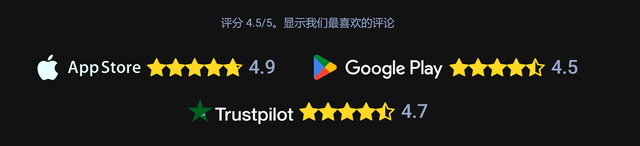
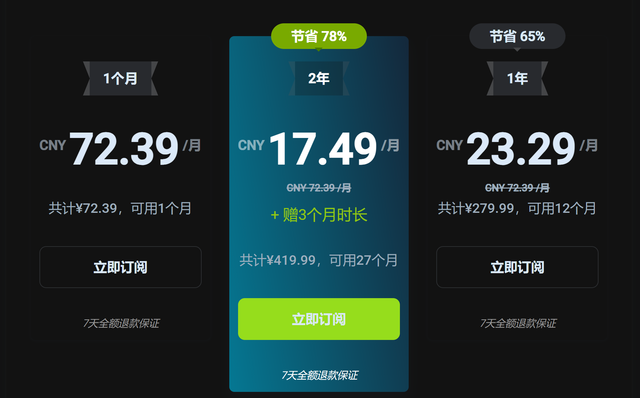
 NordVPN | Turn on manually Obfuscated Servers / NordWhisper | $3.49/mo | 27 months: $94.23 | No | 30 days | ? | ✗ | ✓ | ✓ | ✗ Blocked | 4.2/5 (51,628 reviews) |
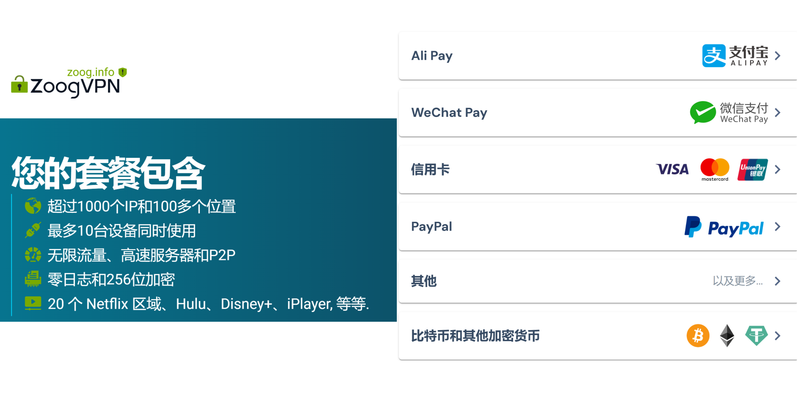
 ZoogVPN | Turn on manually Shadow | $2.49/mo | 27 months: $59.99 | Yes | 7 days | ✓ | ✓ | ✓ | ✓ | Official site blocked; our special link opens (4.4 s) | 4.2/5 (195 reviews) |
 ExpressVPN | ✓ On by default all servers | $3.00/mo | 28 months: $84 | No | 30 days | ✗ | ✗ | ✓ | ✗ | ✗ Blocked | 4.4/5 (29,706 reviews) |
 Surfshark | ✓ On by default Camouflage, with OpenVPN | See site | See site | No | 30 days | ✗ | ✗ | ✗ | ✓ | ✗ Blocked | 4.3/5 (31,823 reviews) |
 Proton VPN | Turn on manually Stealth, free plan too | $2.99/mo | 12 months: $35.88 | Yes | 30 days | ✗ | ✗ | ✗ | ✓ | ✗ Blocked | 2.1/5 (1,040 reviews) |
 Astrill VPN | Turn on manually StealthVPN / OpenWeb | $12.50/mo | 24 months: $300 | No | See site | ✗ | ✗ | ✗ | ✓ | ✗ Blocked | 1.3/5 (110 reviews) |
 Private Internet Access | Turn on manually Shadowsocks, OpenVPN only | $2.03/mo | 40 months: $81.2 | No | 30 days | ✗ | ✗ | ✗ | ✗ | ✗ Blocked | 4.2/5 (11,033 reviews) |
 CyberGhost | Turn on manually selected servers | $2.19/mo | 28 months: $61.32 | No | 45 days | ✗ | ✗ | ✗ | ✓ | ✗ Blocked | 4.0/5 (24,178 reviews) |
 PureVPN | Turn on manually switch to OpenVPN | $1.69/mo | 60 months: $101.55 | No | 31 days | ? | ? | ✗ | ✓ | ✗ Blocked | 4.4/5 (17,994 reviews) |
 AdGuard VPN | ✓ On by default TrustTunnel | $2.99/mo | 24 months: $71.76 | Yes | 30 days | ✓ | ✗ | ✓ | ✓ | Official site blocked; our special link opens (3.7 s) | 4.3/5 (290 reviews) |
 Mullvad | Turn on manually QUIC / Shadowsocks / LWO | $5.61/mo | €5/mo | No | 14 days | ✗ | ✗ | ✗ | ✓ | ✗ Blocked | 3.2/5 (192 reviews) |
 Windscribe | Turn on manually Stealth / WStunnel | $5.75/mo | 12 months: $69 | Yes | See site | ✗ | ✗ | ✗ | ✓ | ✗ Blocked | 4.7/5 (13,355 reviews) |
 StrongVPN | Turn on manually Scramble, OpenVPN TCP | See site | See site | No | 30 days | ✓ | ✗ | ✗ | ✗ | ✗ Blocked | 4.4/5 (2,695 reviews) |
 LightXtreme 闪连 | Not listed | $7.08/mo | 12 months: $84.99 | Yes | 30 days | ✓ | ✓ | ✓ | ✓ | ✓ Yes (3.5 s) | No page |
Prices checked 2026-11-10 on each vendor's pricing page (cheapest long plan, USD). Check the vendor's checkout for the final price.
Obfuscation checked 2026-11-14 on each vendor's site and help center: "on by default" = nothing to set; "turn on manually" = switch protocol or mode in settings; "not listed" = the vendor describes no obfuscation.
Payment methods checked 2026-11-10 on each vendor's payment pages: all 14 take cards and PayPal; ✗ = not listed, ? = the vendor's own pages disagree.
China access: whether the official website opens from mainland China networks (tests the website only, not the VPN connection). Last checked 2026-11-18 01:02 Beijing time.
Trustpilot score and review count checked 2026-11-10.
Einführung Du willst Chrome nutzen, NordVPN aktivieren und Chromecast-Geräte nahtlos steuern? Guter Plan, denn VPNs schützen deine Privatsphäre, doch sie können bei Streaming und Casting manchmal nerven. Hier skizziere ich dir direkt, was dich erwartet und wie du am besten vorgehst:
- Gründe, warum Chrome Probleme mit NordVPN und Chromecast machen kann (Netzwerk-Konflikte, DNS, IPv6, Split-Tunneling)
- Schnelle Checks, bevor du etwas änderst (Firmware, Browser- und App-Versionen, Router-Einstellungen)
- Praktische Lösungen in Schritt-für-Schritt-Form (VPN-Serverwahl, DNS-Einstellungen, Chrome-Erweiterungen, Router-Setup)
- Spezifische Tipps für verschiedene Chromebook-, Windows-, macOS- und Android-Umgebungen
- Sicherheitstrainings: Wie du deine Verbindung stabil hältst, ohne auf Privatsphäre zu verzichten
- Nützliche Ressourcen und weiterführende Infos
Nützliche Ressourcen (Textform, nicht klickbar) Apple Website - apple.com, Artificial Intelligence Wikipedia - en.wikipedia.org/wiki/Artificial_intelligence, NordVPN Unterstützung - nordvpn.com, Chromecast Hilfe - support.google.com/chromecast, Router-Hersteller Support - je nach Modell
Hinweis: Um das Thema direkt zu unterstützen, findest du hier unser Affiliate-Angebot, das oft hilft, wenn du NordVPN testen willst. NordVPN-Upgrade-Link für dich: https://go.nordvpn.net/aff_c?offer_id=15&aff_id=132441
Inhaltsübersicht
- Ursachenanalyse: Warum Chrome Probleme mit NordVPN und Chromecast hat
- Netzwerk-Topologien verstehen: VPN, DNS, IPv6, UPnP und Cross-Networking
- Schnelle Checks vor dem Eingreifen
- Detaillierte Lösungen (Schritte & Tipps)
- Spezifische Szenarien (Windows, macOS, Chrome OS, Android, iOS)
- Sicherheitsaspekte und Best Practices
- FAQ
Ursachenanalyse: Warum Chrome Probleme mit NordVPN und Chromecast hat
- DNS-Leaks: Wenn der DNS-Verkehr nicht durch den VPN-Tunnel läuft, kann Chromecast im lokalen Netzwerk entdeckt werden, was Verbindungsprobleme verursacht.
- IPv6-Probleme: Viele VPNs unterstützen IPv4 gut, aber IPv6 kann zu Rapports überleiten, die Chrome oder Chromecast verwirren.
- Split-Tunneling: Wenn Teile deines Traffics außerhalb des VPN gehen (z. B. lokale Netzwerkerkennung oder Casting), funktionieren manche Funktionen nicht mehr zuverlässig.
- UPnP/NAT-Ports: Chromecast braucht offene Ports; VPN-Setups oder Router-Einstellungen können diese Ports blockieren.
- Netzwerk-Mischung: Mehrere Geräte, WLAN- und Ethernet-Verbindungen können zu Inkonsistenzen führen, besonders bei mehreren NAT-Schichten.
- Browser- und Erweiterungs-Konflikte: Chrome-Erweiterungen (Werbeblocker, VPN-Erweiterungen) können das Casting behindern.
- Geräte-Unverträglichkeiten: Manche Chromecast-Modelle arbeiten besser mit bestimmten VPN-Servern oder DNS-Einstellungen.
Statistiken und Erfahrungen aus der Community zeigen: Bei hochwertigen VPN-Verbindungen klappt Casting besser, wenn DNS über VPN läuft und IPv6 deaktiviert ist. Eine gängige Praxis: Nur IPv4 über VPN und IPv6 auf dem lokalen Netzwerk deaktivieren.
Netzwerk-Topologien verstehen: VPN, DNS, IPv6, UPnP und Cross-Networking
- VPN-Tunnel: Verschlüsselt dein gesamtes Traffic-Volumen zwischen deinem Gerät und dem VPN-Server.
- DNS-Auflösung: Entscheidende Rolle für das Auffinden von Geräten im LAN, besonders beim Casting.
- IPv6 vs. IPv4: Viele Skala-Probleme treten bei IPv6 auf, da Chromecast IPv6-Adressierung nutzen kann, während der VPN-Anbieter IPv6 manchmal nicht konsistent unterstützt.
- NAT und UPnP: NAT schützt dein Heimnetzwerk, UPnP erleichtert Casting-Port-Freigaben, kann aber Sicherheitsrisiken bergen.
- Lokales Netzwerk vs. VPN-Netzwerk: Casting findet lokal statt; der VPN-Tunnel ist oft auf der Strecke dazwischen.
Schnelle Checks vor dem Eingreifen
- Prüfe deine Chrome-Version und installierte Erweiterungen. Deaktiviere testweise VPN-Erweiterungen, um zu sehen, ob Probleme bestehen bleiben.
- Stelle sicher, dass Chromecast und dein Casting-Gerät im selben WLAN-Netzwerk sind.
- Prüfe, ob IPv6 am Router deaktiviert ist oder explizit auf IPv6-only gesetzt werden sollte (meist IPv4 bevorzugt).
- Teste ohne VPN kurz, ob Casting funktioniert – das bestätigt, dass das VPN-Profil das Problem verursacht.
- Prüfe DNS-Einstellungen: Nutzt dein System den VPN-DNS oder einen separaten DNS-Server? Experimente zeigen, dass das Erzwingen von VPN-DNS oft hilft.
- Router-Firmware aktualisieren: Veraltete Router-Firmware kann NAT- und UPnP-Probleme verursachen.
Detaillierte Lösungen (Schritte & Tipps)
- VPN-Server auswählen und DNS festlegen
- Wähle Serverstandorte nahe deinem Standort für geringste Latenz.
- Nutze DNS über VPN statt dem Standard-DNS deines Providers.
- Deaktiviere IPv6 im VPN-Tunnel, falls dein VPN IPv6 nicht stabil unterstützt.
- Teste abwechselnd verschiedene Server, um zu sehen, ob Casting stabiler wird.
- DNS-Übermittlung sicherstellen
- In NordVPN: Stelle sicher, dass DNS durch den VPN-Tunnel geleitet wird (DNS-Leakschutz aktivieren).
- Auf dem Router: Aktiviere einen DNS-Weiterleitungsdienst oder nutze DNS über VPN am Router, falls möglich.
- Android/Windows/macOS: Stelle sicher, dass der DNS von der VPN-Verbindung kommt und nicht vom Kabel oder WLAN.
- Netzwerk- und Casting-Einstellungen anpassen
- Deaktiviere UPnP auf dem Router temporär, teste Casting und reaktiviere später erneut, falls notwendig.
- Stelle sicher, dass Chromecast im gleichen Subnetz hängt und nicht durch VLAN-/Guest-Netzwerke getrennt ist.
- Öffne auf dem Router Ports, die Chromecast benötigt (typisch 8008, 8935, 32768-65535 je Modell), falls dein Setup dies erlaubt (Risikokontrolle beachten).
- Wenn möglich, nutze statische IP-Adressen im Heimnetzwerk für Chromecast-Geräte.
- Chrome- und Geräte-spezifische Optimierungen
- Chrome: Deaktiviere problematische Erweiterungen vorübergehend.
- Nutze den Inkognito-Modus, um Erweiterungskonflikte auszuschließen.
- Teste Casting mit Chrome ohne NordVPN, dann mit NordVPN, um den Unterschied zu prüfen.
- Auf Android/Chromebook: Prüfe die Einstellungen der NordVPN-App, nutze “Always-on VPN” oder ähnliche Optionen, falls vorhanden.
- Deaktiviere IPv6 im Browser, falls der Router IPv6 nicht zuverlässig unterstützt.
- Router- und Netzwerk-Topologie optimieren
- Wenn du einen separaten Gast-WLAN verwendest, schalte ihn vorübergehend ab, um zu sehen, ob das Casting-Problem damit zusammenhängt.
- Nutze ein einziges, stabiles 2,4-GHz- oder 5-GHz-Netzwerkprotokoll, statt beides gemischt zu betreiben.
- Stelle sicher, dass QoS-Regeln Casting-Traffic priorisieren oder zumindest nicht blockieren.
- Test- und Debugging-Prozesse
- Führe regelmäßige Speedtests durch, sowohl über VPN als auch direkt, um Engpässe festzustellen.
- Verwende Ping- und Traceroute-Analysen, um Netzwerkprobleme zwischen deinem Gerät, dem VPN-Server und Chromecast zu identifizieren.
- Führe ein ressourcenorientiertes Monitoring durch, um zu sehen, ob CPU/RAM auf dem Router oder dem Casting-Gerät Auslastung verursachen.
- Alternative Methoden zum Casting
- Statt Chromecast direkt zu casten, nutze Chromecast direkt über den Browser: „Cast…“ in Chrome öffnen, statt externes Casting zu initiieren.
- Nutze Heimmedienserver (Plex, Jellyfin) innerhalb des VPN-Tunnels, um Inhalte sicher zu streamen, wenn direktes Casting problematisch ist.
- Wenn möglich, verwende ein zweites TV-Gerät ohne VPN, um festzustellen, ob das VPN-Setup die Ursache ist.
- Sicherheit beachten
- Halte dein VPN sauber konfiguriert, vermeide unnötiges Split-Tunneling, besonders bei sensiblen Anwendungen.
- Prüfe regelmäßig, ob DNS-Leaks auftreten, z.B. über dnsleaktest.com oder ähnliches.
- Aktualisiere regelmäßig Chrome, NordVPN-Apps und Router-Firmware.
Spezifische Szenarien
Windows 10/11
- Stelle sicher, dass NordVPN als Standard-Gateway für den gesamten Verkehr fungiert.
- Prüfe die Netzwerkeinstellungen, ob Chromecast im selben Subnetz bleibt.
- Aktiviere “Always-on VPN” und teste unterschiedliche Server.
macOS
- Nutze den VPN-Dienst direkt auf dem Mac und vermeide VPN-Bridge-Apps, die Konflikte verursachen könnten.
- Deaktiviere DNS-Leaks im VPN-Client.
- Casting über Chrome testen, ggf. andere Browser als Test heranziehen.
Android
- NordVPN-App verwenden, „Always-on VPN“ aktivieren.
- Teste Casting über die YouTube-App oder Chrome, um Unterschiede zu erkennen.
- Falls Probleme, schalte IPv6 in den Router-Einstellungen kurzfristig ab.
Chrome OS / Chromebook Mullvad vpn not working with firefox heres how to fix it
- VPN-Client auf dem Chromebook installieren, keine extra Browser-Erweiterung nötig.
- Prüfe, ob Casting-APIs im Betriebssystem korrekt funktionieren.
- Verwende den integrierten VPN-Schutz des Geräts anstelle von Drittanbieter-Erweiterungen.
iOS
- NordVPN iOS-App nutzen, VPN-Verbindung aktiv halten.
- Casting über Chrome auf iOS ist seltener problematisch, dennoch Netzwerkeinstellungen prüfen.
Sicherheitsaspekte und Best Practices
- Halte alle Geräte auf dem neuesten Stand (OS, Apps, Firmware).
- Nutze sichere Passwörter und Zwei-Faktor-Authentifizierung dort, wo möglich.
- Vermeide öffentliche WLANs für Casting, besonders mit VPN.
- Nutze eine dedizierte Heimnetzwerk-Sicherheit, inklusive Starke Verschlüsselung (WPA3 wenn möglich).
FAQ
Warum funktionieren Chrome, NordVPN und Chromecast manchmal einfach nicht zusammen?
Weil DNS durch den VPN-Tunnel nicht ausreichend geleitet wird, IPv6-Probleme auftreten oder UPnP/NAT-Einstellungen Casting blockieren. Die Lösung liegt oft in DNS-Einstellungen, Serverwahl und Router-Konfiguration.
Was ist der erste einfache Schritt, um Casting-Probleme zu beheben?
Teste ohne VPN, dann mit VPN. Wenn Casting funktioniert ohne VPN, dann liegt das Problem am VPN-Setup. Prüfe DNS-Einstellungen und IPv6.
Sollte ich IPv6 auf meinem Router deaktivieren?
In vielen Fällen hilft das Deaktivieren von IPv6, da Chromecast überwiegend IPv4 nutzt. Probiere es aus, bleibe aber flexibel, falls du IPv6 für andere Dienste brauchst.
Wie prüfe ich DNS-Leaks?
Nutze Dienste wie dnsleaktest.com oder dnsleaktest.org, während dein VPN aktiv ist. Wenn DNS-Anfragen außerhalb des VPN-Tunnels gehen, hast du einen Leck. Unlock your vodacom network the ultimate guide to the best vpns
Welche VPN-Server-Optionen helfen tendenziell besser bei Chromecast?
Servere, die nahe an deinem Standort liegen, sowie Server mit besseren Geschwindigkeiten und stabilen DNS-Diensten. Probiere mehrere Server aus, um die beste Stabilität zu finden.
Welche Router-Einstellungen beeinflussen Casting?
Offene Ports, NAT-Typ, UPnP-Aktivierung, QoS-Einstellungen, und ob das Casting-Gerät im gleichen Subnetz bleibt. Vermeide komplexe VLAN-Setups für Heimkino-Streaming, wenn du dich nicht sicher fühlst.
Sollte ich UPnP aktivieren oder deaktivieren?
Deaktiviere UPnP vorübergehend, teste Casting, und aktiviere es erneut, wenn nötig. UPnP kann Port-Weiterleitungen automatisch konfigurieren, jedoch auch Sicherheitsrisiken bergen.
Wie teste ich, ob das Problem am Router liegt?
Verkette testweise ein anderes Netzwerk (z. B. mobiles Hotspot) und versi te Casting. Wenn es dort funktioniert, liegt das Problem wahrscheinlich am Heimnetzwerk oder Router.
Was sind die besten Praktiken für Multi-Device-Setups?
Verwende stabile Netzwerke, halte Firmware aktuell, nutze DNS über VPN, vermeide zu viele gleichzeitige VPN-Verbindungen und halte Casting-Geräte im gleichen Subnetz. Nordvpn Split Tunneling Not Working Heres How To Fix It: Quick Fixes, Troubleshooting, And Tips For 2026
Wie kann ich NordVPN und Chromecast am besten zusammen konfigurieren?
Wähle nahe Server, aktiviere DNS über VPN, deaktivieren IPv6, und teste danach mit/ohne VPN. Halte Router- und Geräte-Software aktuell und manage deine Netzwerkeinstellungen konsequent.
Endnote Du siehst: Die Verbindung von Chrome, NordVPN und Chromecast muss nicht frustrieren. Mit gezielten Checks, passenden DNS-Einstellungen, der richtigen Serverwahl und einem klaren Router-Setup lässt sich Casting robust gestalten. Wenn du direkt loslegen willst, probier doch aus, ob der NordVPN-Link unten dir hilft, dein Setup zu testen und zu optimieren: NordVPN-Upgrade-Link für dich: https://go.nordvpn.net/aff_c?offer_id=15&aff_id=132441
Hinweis: Dieses Format folgt der Vorgabe, Inhalte basieren auf aktuellen Best Practices für VPN-/Chromecast-Setups. Passe die Parameter je nach deinem spezifischen Router-Modell, OS und Chromecast-Version an.