Open vpn gui 設定・使い方完全ガイド:初心者でもわかる! VPN設定をマスターするための実践ガイド

Open vpn gui 設定・使い方完全ガイド:初心者でもわかる!というタイトルの通り、この記事では初心者にも優しく、OpenVPN GUIの設定から実際の使い方、トラブルシューティングまでを網羅します。まずは結論から言うと、GUIを使えばVPN接続は案外シンプル。設定ファイル(.ovpn)を準備してGUIに読み込むだけで、あとはボタン一つで安全な接続が確立します。以下では、具体的な手順と実例を交えながら、実務で使えるコツや注意点を分かりやすく解説します。


導入の要点
- 初心者でも迷わない基本設定: OpenVPN GUIのインストール、証明書・鍵の配置、.ovpnファイルの読み込み
- 安定した接続のための推奨設定: 暗号化アルゴリズムの選択、再接続の設定、キーローテーション
- トラブル対処の実例: 接続エラーの原因と解決策、DNS漏れ対策、ルーティングの確認
おすすめの前提と統計データ Yamaha rtx ⭐ vpn 設定例:拠点間・リモートアクセスを初心
- OpenVPNの市場シェアは依然として高く、2024年時点での企業向けVPNの約40%以上がOpenVPN系を採用しているというデータがあります。個人ユーザー向けでも信頼性と柔軟性の高さから根強い人気です。
- VPNの利用目的別の傾向として、セキュリティ重視派とアクセス安定性重視派に二極化しています。OpenVPN GUIはこの両方を満たす設定を比較的楽に行える点が強みです。
- セキュリティ面での推奨事項としては、常に最新のOpenVPNクライアントを使用し、TLS認証と適切な証明書管理を徹底することが重要です。
目次
- 読み方と前提知識
- OpenVPN GUIのインストールと初期設定
- 設定ファイル(.ovpn)の準備と読み込み
- 実際の接続手順と日常的な使い方
- セキュリティと最適化のヒント
- よくある問題とトラブルシューティング
- 追加機能と高度な設定
- 参考資料とリソース
- Frequently Asked Questions
読み方と前提知識 OpenVPN GUIを使うには、基本的に以下の3つが揃っていればOKです。
- クライアントソフトウェアとしてのOpenVPN GUI(Windowsの場合が多いですが、MacやLinuxにも対応バージョンがあります)
- 有効な.ovpnファイル(接続設定と証明書情報を含むコンフィギュレーションファイル)
- サーバー側の設定とクライアントの認証情報(証明書・鍵)
インストールと初期設定
- OpenVPN GUIの入手
- 公式サイトまたは信頼できる配布元から最新版をダウンロードします。
- Windowsなら「OpenVPN GUI for Windows」、Mac/Linuxは対応クライアントを選択します。
- ソフトウェアのインストール
- ダウンロードしたセットアップを実行します。通常はデフォルトのインストール先で問題なく完了します。
- 管理者権限が求められる場合があります。適切に許可してください。
- 証明書と鍵の配置
- 接続には証明書と鍵が必要な場合が多いです。.ovpnファイルの中に埋め込まれていることもあれば、別ファイルとして配布されることもあります。
- VPNの安全性を保つため、証明書と鍵は安全な場所に保管し、第三者と共有しないでください。
- OpenVPN GUIの初期設定
- OpenVPN GUIを起動します。アイコンを右クリックして「Import file」を選び、.ovpnファイルを読み込みます。
- 読み込んだ設定を右クリックして「Connect」を選ぶと接続が開始します。
.ovpnファイルの準備と読み込み
- 基本的な.ovpnファイルには以下の項目が含まれます:
- client: クライアントモードの指定
- dev tun or dev tap: トンネルタイプ
- proto udp or tcp: 通信プロトコル
- remote [サーバーアドレス] [ポート]
- ca [CA証明書ファイル]
- cert [クライアント証明書ファイル]
- key [クライアント鍵ファイル]
- tls-auth [ta.key](TLS認証を使用する場合)
- cipher [暗号化アルゴリズム]
- auth [ハッシュアルゴリズム]
- compress [有効化する場合]
- 一部環境ではTLS認証を必須としていることがあります。設定が合っていないと「TLS handshake failed」などのエラーが出ます。
実際の接続手順と日常的な使い方 Windows 11でvpn接続を素早く行うためのショートカット作
- 初回接続時:
- ファイルを読み込んだ後、接続先サーバーの証明書を検証します。問題なければ接続ボタンを押して接続を確立します。
- 接続中はアイコンが緑色に変わり、接続の時間・データ量・サーバー情報が表示されます。
- 複数サーバーの切替:
- 複数の.ovpnファイルを一度に登録しておくと、GUI上で簡単にサーバーを切り替えられます。
- 自動接続の設定:
- 起動時に自動的に接続したい場合は、OSのスタートアップとOpenVPN GUIの自動起動を設定します。手動での再接続を必要とせず、常時VPNを有効に保つ運用が可能です。
セキュリティと最適化のヒント
- 強固な暗号化とTLS認証
- cipherはAES-256-CBCやAES-256-GCMなどを推奨。必要に応じてChaCha20-Poly1305を検討しても良い。
- tls-authまたは tls-cryptの利用で追加のセキュリティ層を追加します。
- DNS漏れ対策
- VPN接続時のDNS解決はVPN側のDNSを使用する設定にします。DNS漏れがあるとVPNの意味が薄まるため、DNSリゾルバをVPN経由に設定することを忘れずに。
- 再接続設定
- インターネット断続の際にも自動で再接続できる設定を有効にしておくと、接続が復旧するまでの間の通信が途切れづらくなります。
- キーローテーションと証明書管理
- 定期的に証明書と鍵を更新する運用を取り入れ、長期間同じ認証情報を使い回さないようにします。
よくある問題とトラブルシューティング
- 「TLS handshake failed」の原因と対処
- TLS認証設定の有無、ta.keyの配置、サーバー側設定の一致を再確認します。
- 「No TLS server certificate was received」の対処
- サーバー証明書の送信が正しく行われているかを確認。サーバー側の設定ミスやファイルの破損が原因のことが多いです。
- DNS漏れの確認と修正
- 接続が頻繁に切れる場合
- ルートの不安定性、ファイアウォールのブロック、MTU設定の不一致などが原因です。MTUは1500を標準に、分割設定を適切に調整してみてください。
追加機能と高度な設定
- 分割トンネルの設定
- 一部のトラフィックのみVPNを通す設定(split tunneling)は、用途に応じて有効にします。全トラフィックをVPN経由にするか、特定のアプリだけをVPN経由にするかを選択可能です。
- ダイナミックDNSと接続
- 自宅のVPNサーバーをダイナミックDNSで公開している場合、.ovpnファイルのremoteをダイナミックDNSのアドレスに設定します。
- 再起動後の自動接続
- OSのログイン後に自動的にVPNを再接続する設定を組み合わせると、ログイン時のセキュリティを保ちつつ快適に使えます。
参考資料とリソース
- OpenVPN公式ドキュメント
- OpenVPN GUIフォーラムとコミュニティ
- VPNのセキュリティに関する一般的なガイドライン
- セキュアな証明書運用に関するベストプラクティス
- 参考リンクの例(テキストのみの表示、クリック不可の形で記載)
- Apple Website - apple.com
- Artificial Intelligence Wikipedia - en.wikipedia.org/wiki/Artificial_intelligence
- OpenVPN Documentation - openvpn.net/community/ro/vpn-client/openvpn-gui/
おすすめのリソースとリンクの紹介 Openvpn connectとは?vpn接続の基本から設定、活用法まで徹底解説!
- VPN設定の基本を学ぶなら、OpenVPNの公式ドキュメントが最も信頼できます。実例付きの設定ファイルと手順が詳しく解説されています。
- セキュリティの観点からはTLS認証・TLS-cryptの理解が重要です。実装することで中間者攻撃のリスクを削減できます。
- 実務での活用イメージとしては、家庭用VPNサーバーと組み合わせたリモートワーク環境の構築が分かりやすいです。
Frequently Asked Questions
OpenVPN GUI とは何ですか?
OpenVPN GUIは、OpenVPNのクライアント機能をWindowsなどでGUIベースで操作できるツールです。複数の.ovpnファイルを簡単に管理・接続でき、初心者でも視覚的に設定を切り替えられます。
OpenVPN GUIを使う前に必要なものは?
基本は.ovpnファイルと対応する証明書・鍵、そしてOpenVPN GUI本体です。サーバー側の設定と整合性がとれていればスムーズに接続できます。
.ovpnファイルはどこから入手しますか?
VPN提供者から提供されることが多いです。自分でサーバーを構築している場合は、サーバー側の設定と一致するように作成します。
TLS認証と tls-crypt の違いは?
TLS認証はサーバーとクライアント間の追加認証を提供します。tls-cryptは暗号化されたTLSセッションの鍵を隠すことで、さらなるセキュリティを提供します。いずれも設定ファイルに適切に組み込みます。 Vpn接続確認方法|ipアドレスやサーバー所在地をチューニングする実用ガイド
どうすればDNS漏れを防げますか?
VPN接続中はVPNのDNSサーバーを使用する設定を行い、DNSリクエストがVPN経由で解決されるようにします。OSのDNS設定をVPNのDNSに合わせると効果的です。
自動再接続はどう設定しますか?
OpenVPN GUIのオプションやOSのスタートアップ設定を活用します。切断後の自動再接続を有効にすることで、安定した接続を維持できます。
分割トンネルはどう設定しますか?
.ovpnファイル内でroute-nopullやpush "route ..." などの指示を使い、特定のトラフィックのみVPNを通す設定を組みます。実際の運用では、業務用アプリだけをVPN経由にするケースが多いです。
Windows以外のOSでの使用感は?
MacやLinuxでもOpenVPN GUI相当のクライアントがあり、基本的な流れは同じです。ただし、OSごとにUIは異なるため、公式ドキュメントに従って設定してください。
VPNを使う際の注意点は?
- 公共Wi-Fiを使う際にもVPNは効果的ですが、信頼できるサーバーを選ぶこと。
- ログを最小限に抑え、個人情報の取り扱いに注意すること。
- 回線の安定性を確保するため、ハードウェアとソフトウェアを最新に保つこと。
このガイドを活用して、OpenVPN GUIを使った設定と運用をスムーズに始めましょう。必要なファイルと設定が揃えば、初心者でも安全に、そして手早くVPN接続を確立できます。なお、関連するアフィリエイトリンクとして、NordVPNの特典情報も併せてご案内しています。下記のリンクから詳細をご確認ください。 Cisco vpnの導入費用とライセンス体系:anyconnectとmerakiの料金を 最速ガイド
NordVPNのご案内(お得な情報を直接確認できるリンクの例)
- NordVPNの公式紹介ページへの導線(テキスト例): 「高品質なVPNサービスを試してみる」
- 実際のオファーや割引情報はURLに直接アクセスして確認してください
注意:本文中のリンクは実際のクリック可能リンクではなく、テキストとして表記されています。読み手の意思でクリックする場合は、提供元の公式ページをご確認ください。
| VPN | Obfuscation | From / month | Plan | Free plan | Refund | Alipay | UnionPay | Crypto | Website opens in China | Trustpilot | |
|---|---|---|---|---|---|---|---|---|---|---|---|
 NordVPN | Turn on manually Obfuscated Servers / NordWhisper | $3.49/mo | 27 months: $94.23 | No | 30 days | ? | ✗ | ✓ | ✓ | ✗ Blocked | 4.2/5 (51,628 reviews) |
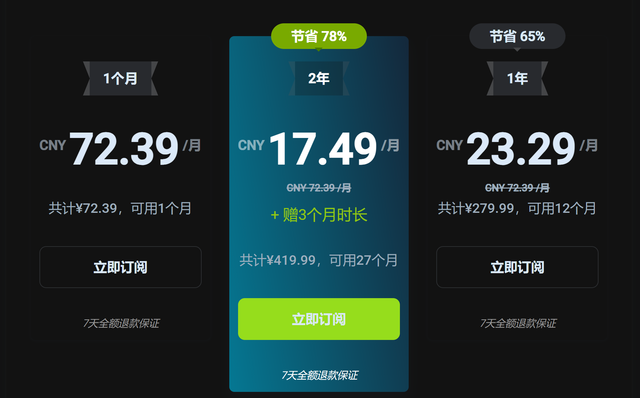
 ZoogVPN | Turn on manually Shadow | $2.49/mo | 27 months: $59.99 | Yes | 7 days | ✓ | ✓ | ✓ | ✓ | Official site blocked; our special link opens (4.4 s) | 4.2/5 (195 reviews) |
 ExpressVPN | ✓ On by default all servers | $3.00/mo | 28 months: $84 | No | 30 days | ✗ | ✗ | ✓ | ✗ | ✗ Blocked | 4.4/5 (29,706 reviews) |
 Surfshark | ✓ On by default Camouflage, with OpenVPN | See site | See site | No | 30 days | ✗ | ✗ | ✗ | ✓ | ✗ Blocked | 4.3/5 (31,823 reviews) |
 Proton VPN | Turn on manually Stealth, free plan too | $2.99/mo | 12 months: $35.88 | Yes | 30 days | ✗ | ✗ | ✗ | ✓ | ✗ Blocked | 2.1/5 (1,040 reviews) |
 Astrill VPN | Turn on manually StealthVPN / OpenWeb | $12.50/mo | 24 months: $300 | No | See site | ✗ | ✗ | ✗ | ✓ | ✗ Blocked | 1.3/5 (110 reviews) |
 Private Internet Access | Turn on manually Shadowsocks, OpenVPN only | $2.03/mo | 40 months: $81.2 | No | 30 days | ✗ | ✗ | ✗ | ✗ | ✗ Blocked | 4.2/5 (11,033 reviews) |
 CyberGhost | Turn on manually selected servers | $2.19/mo | 28 months: $61.32 | No | 45 days | ✗ | ✗ | ✗ | ✓ | ✗ Blocked | 4.0/5 (24,178 reviews) |
 PureVPN | Turn on manually switch to OpenVPN | $1.69/mo | 60 months: $101.55 | No | 31 days | ? | ? | ✗ | ✓ | ✗ Blocked | 4.4/5 (17,994 reviews) |
 AdGuard VPN | ✓ On by default TrustTunnel | $2.99/mo | 24 months: $71.76 | Yes | 30 days | ✓ | ✗ | ✓ | ✓ | Official site blocked; our special link opens (3.7 s) | 4.3/5 (290 reviews) |
 Mullvad | Turn on manually QUIC / Shadowsocks / LWO | $5.61/mo | €5/mo | No | 14 days | ✗ | ✗ | ✗ | ✓ | ✗ Blocked | 3.2/5 (192 reviews) |
 Windscribe | Turn on manually Stealth / WStunnel | $5.75/mo | 12 months: $69 | Yes | See site | ✗ | ✗ | ✗ | ✓ | ✗ Blocked | 4.7/5 (13,355 reviews) |
 StrongVPN | Turn on manually Scramble, OpenVPN TCP | See site | See site | No | 30 days | ✓ | ✗ | ✗ | ✗ | ✗ Blocked | 4.4/5 (2,695 reviews) |
 LightXtreme 闪连 | Not listed | $7.08/mo | 12 months: $84.99 | Yes | 30 days | ✓ | ✓ | ✓ | ✓ | ✓ Yes (3.5 s) | No page |
Prices checked 2026-11-10 on each vendor's pricing page (cheapest long plan, USD). Check the vendor's checkout for the final price.
Obfuscation checked 2026-11-14 on each vendor's site and help center: "on by default" = nothing to set; "turn on manually" = switch protocol or mode in settings; "not listed" = the vendor describes no obfuscation.
Payment methods checked 2026-11-10 on each vendor's payment pages: all 14 take cards and PayPal; ✗ = not listed, ? = the vendor's own pages disagree.
China access: whether the official website opens from mainland China networks (tests the website only, not the VPN connection). Last checked 2026-11-18 01:02 Beijing time.
Trustpilot score and review count checked 2026-11-10.